 EMZETT.
UEFI
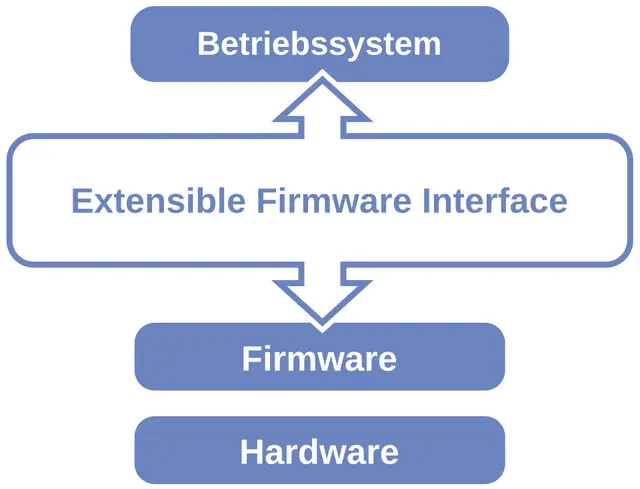 Bild: Msikma, Public domain, Wikimedia Commons

Kurz: “Unified Extensible Firmware Interface” — der moderne Nachfolger des BIOS, mit grafischer Oberfläche, Mausunterstützung und Unterstützung für größere Festplatten.
Genauer: UEFI löst technische Grenzen des alten BIOS (z. B. maximal 2 TB große Boot-Laufwerke) und bringt Secure Boot mit, das beim Start die digitale Signatur des Bootloaders prüft und so das Laden von Schadsoftware vor dem Betriebssystem verhindern soll. Fast alle seit ca. 2012 verkauften PCs nutzen UEFI statt klassischem BIOS.
Im Detail
Während klassisches BIOS in reinem 16-Bit-Modus lief und Boot-Laufwerke über eine alte Partitionstabelle (MBR) mit einem harten 2-TB-Limit ansprach, nutzt UEFI die modernere GPT-Partitionstabelle (GUID Partition Table) ohne diese Größenbeschränkung und kann eigenständig Netzwerktreiber, Dateisysteme und sogar einfache Diagnoseprogramme laden, bevor überhaupt ein Betriebssystem startet. Die grafische UEFI-Oberfläche mit Mausunterstützung ersetzt die textbasierten BIOS-Menüs, die nur per Tastatur bedienbar waren.
Secure Boot, UEFIs zentrales Sicherheitsfeature, prüft beim Systemstart kryptografisch, ob der Bootloader (z. B. der Windows-Bootmanager oder GRUB unter Linux) von einer vertrauenswürdigen Stelle signiert wurde. Ist die Signatur ungültig oder fehlt sie, verweigert die Firmware den Start — ein Schutzmechanismus gegen sogenannte Bootkits, die sich vor dem Betriebssystem einnisten und dadurch klassische Antivirus-Software umgehen würden. Bei manchen Linux-Distributionen oder Dual-Boot-Setups muss Secure Boot deaktiviert oder mit zusätzlichen Signaturen konfiguriert werden, da nicht jeder Bootloader von Haus aus signiert ist.
UEFI-Firmware ist zudem modular aufgebaut und lässt sich über sogenannte UEFI-Applikationen erweitern — Diagnosewerkzeuge, BIOS-Update-Programme oder Recovery-Tools können direkt aus der Firmware heraus gestartet werden, ganz ohne installiertes Betriebssystem.
Boot-Modi und Kompatibilität
Die meisten UEFI-Implementierungen bieten zusätzlich einen “Legacy”- oder “CSM”-Modus (Compatibility Support Module), der klassisches BIOS-Verhalten emuliert — wichtig für ältere Betriebssysteme oder Installationsmedien, die kein natives UEFI-Booten unterstützen. Reines UEFI-Booten (ohne CSM) ist dabei schneller (kein Emulationsoverhead) und Voraussetzung für Secure Boot, während der Legacy-Modus zwar breitere Kompatibilität, aber keinen der modernen Sicherheitsvorteile bietet. Bei der Installation eines neuen Betriebssystems ist die Wahl des richtigen Modus entscheidend — eine im Legacy-Modus installierte Windows-Version lässt sich später nicht ohne Weiteres in den UEFI-Modus umstellen, ohne die Installation neu aufzusetzen.
Praktischer Zugriff und Konfiguration
Der Zugriff auf die UEFI-Einstellungen erfolgt meist über eine Taste beim Systemstart (häufig Entf, F2 oder F12, herstellerabhängig) oder, bei modernen Windows-Systemen, direkt aus dem Betriebssystem über die erweiterten Startoptionen. Typische Einstellungen umfassen die Boot-Reihenfolge (von welchem Laufwerk zuerst gestartet wird), Secure-Boot-Aktivierung, Übertaktungsoptionen für CPU/RAM bei entsprechend ausgestatteten Mainboards, und Virtualisierungsfunktionen (z. B. Intel VT-x/AMD-V), die für die Nutzung von virtuellen Maschinen oder bestimmten Sicherheitsfunktionen aktiviert sein müssen.
Siehe auch: BIOS